用樂曲,與魔物戰鬥
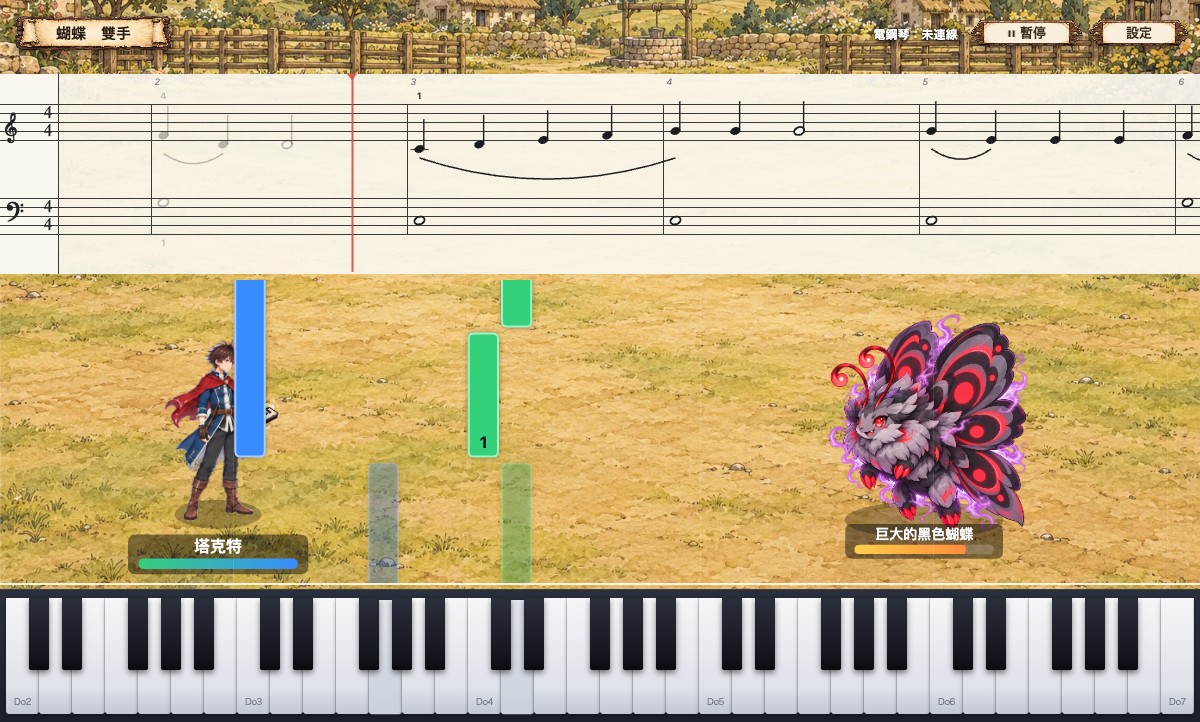
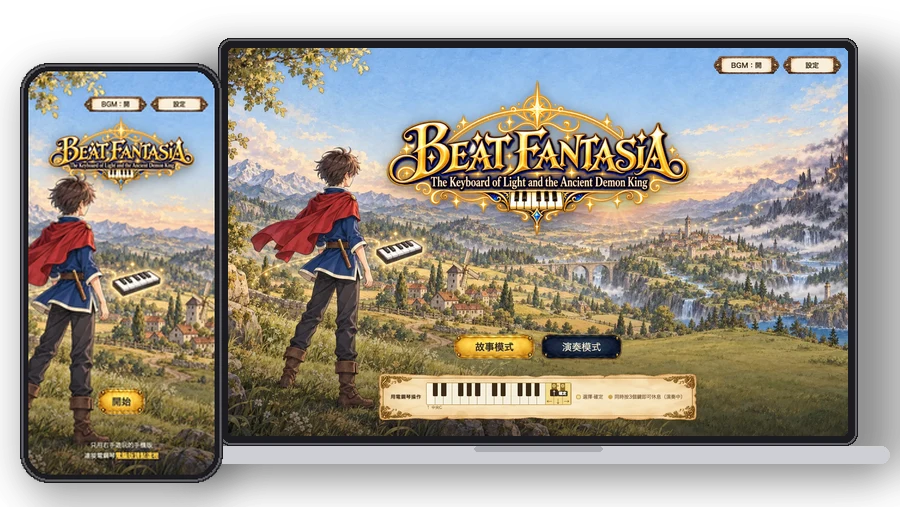
Beat Fantasia(節拍幻想曲)是一段走遍十座城鎮,用鋼琴演奏打倒各地魔物的旅程。
彈對了就是我方的攻擊,彈錯了就會受到魔物的攻擊。獲勝之後故事推進,通往下一座城鎮的路就會開啟。
在地圖上行走,一邊修行一邊旅行
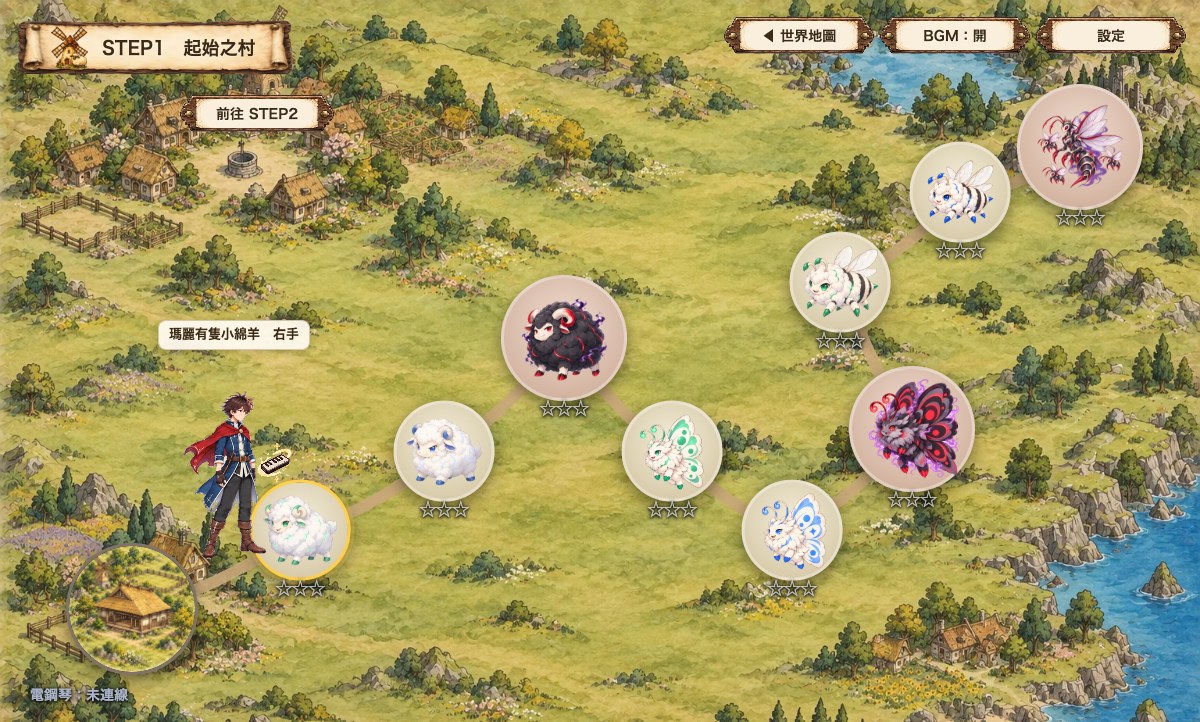
每座城鎮都有道場,可以在師範的指導下修行指法。一開始是「停留音符條模式」,會等你按下琴鍵後再繼續,所以不用急,可以慢慢記住。
地圖上的魔物,依右手、左手、雙手演奏的順序排列。就像平常練鋼琴那樣,「先分手練習,最後再雙手合起來」。
為這樣的你而做
不是去「學」鋼琴,而是為你準備了一條在玩的過程中學會彈琴的路。
給看不懂樂譜的你
只要跟著畫面上落下的長條(音符條)按琴鍵就行。上方還會顯示樂譜,玩著玩著,「這個音在這裡」就會自然而然地對上。
給練習總是半途而廢的你
每一首曲子都有一場與魔物的戰鬥,贏了故事就會推進。「想去下一座城鎮」,就直接變成了下一次練習。
給沒有鋼琴的你
用螢幕上的鍵盤,或是電腦鍵盤都能玩。只用手機,也能一路玩到最後。如果覺得「這樣我也能彈!」,請務必也挑戰看看真正的鋼琴。
十個 STEP,逐步學會彈琴
把鋼琴教室的課程原封不動地變成了旅行的順序。− 練習曲 37 首/課題曲 26 首 −
| STEP | 地點 | 學會的內容 | 曲目 |
|---|---|---|---|
| 1 | 起始之村 | 基本指法 | 小蜜蜂/蝴蝶/瑪麗有隻小綿羊 |
| 2 | 青蛙沼澤 | 簡單的手位移動 | 青蛙之歌/天堂與地獄(康康舞曲) |
| 3 | 城下廣場 | 有動感的伴奏(單音) | 小蜜蜂/快樂頌 |
| 4 | 狐狸森林與石頭大橋 | 三和弦伴奏 | 倫敦鐵橋/小狐狸 |
| 5 | 離別之港 | 分解和弦伴奏 ① | 再見/選自拜爾第 49 首 |
| 6 | 花之大地與鐘塔 | 分解和弦 ②/G 大調 | 蝴蝶/魔法之鈴 |
| 7 | 東之鄉 | 五聲音階/日本風味 | 春之小溪/櫻花櫻花/你們從哪裡來(Antagata Dokosa) |
| 8 | 森林舞會 | 雙音伴奏/三拍子 | 布穀鳥/可愛的舞曲 |
| 9 | 繞線鎮 | 雙音伴奏/2/4 拍 | 倫敦鐵橋/青蛙之歌/繞線歌 |
| 10 | 魔王城 | 總整理 | 快樂頌/威風凜凜進行曲/耶穌,世人仰望的喜悅 等 |
彈到最後一首曲子時,你已經能用雙手彈奏古典名曲了。
電鋼琴,用 USB 接上就行
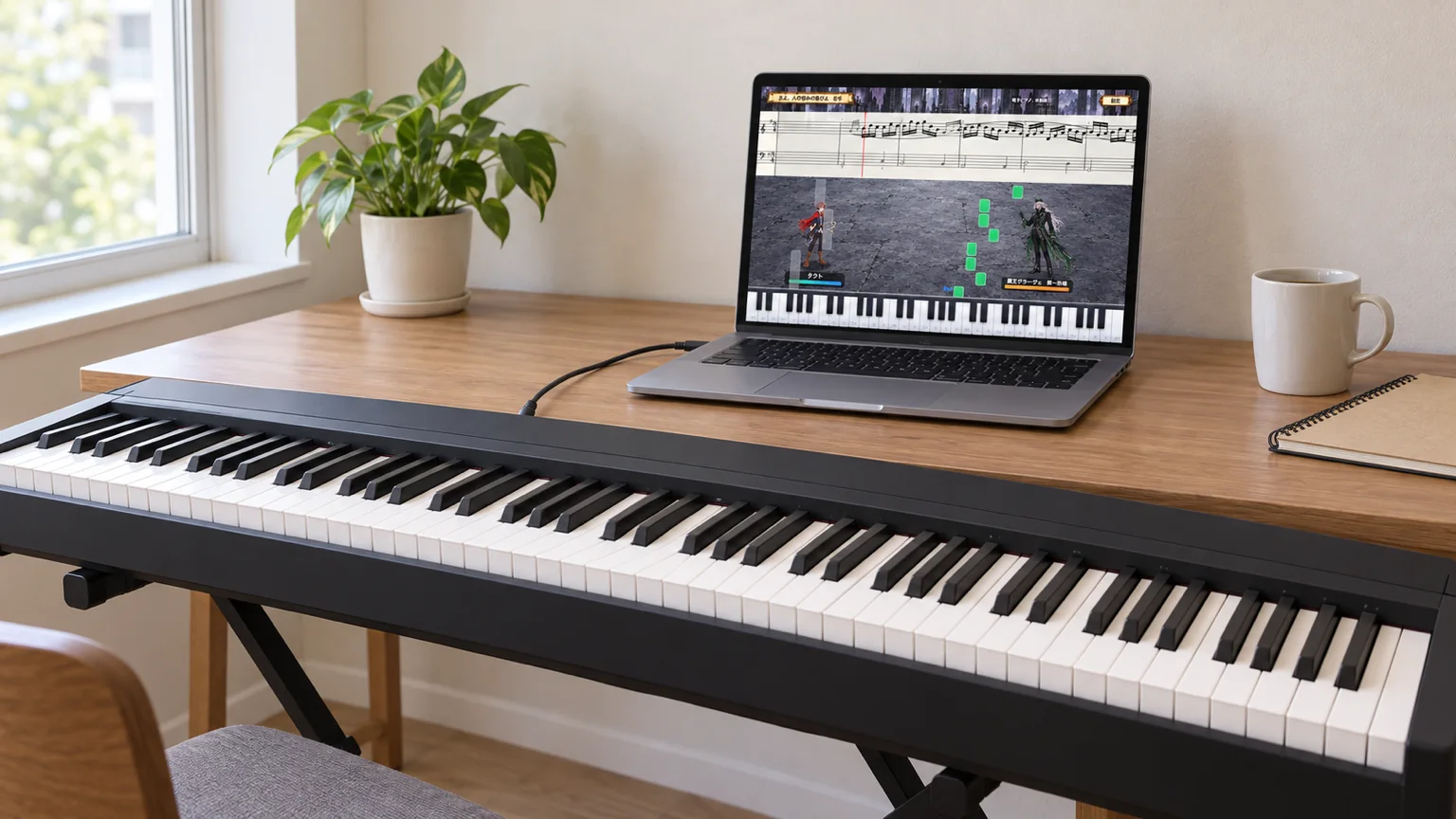
用線接上之後,就能用真正的琴鍵彈奏。
把你的電鋼琴和電腦用 USB 線接起來,按下的琴鍵就會直接傳到遊戲裡。聲音由遊戲發出,鋼琴那邊不需要任何設定。
沒有電鋼琴,用螢幕上的鍵盤或電腦鍵盤也能一路玩到最後。
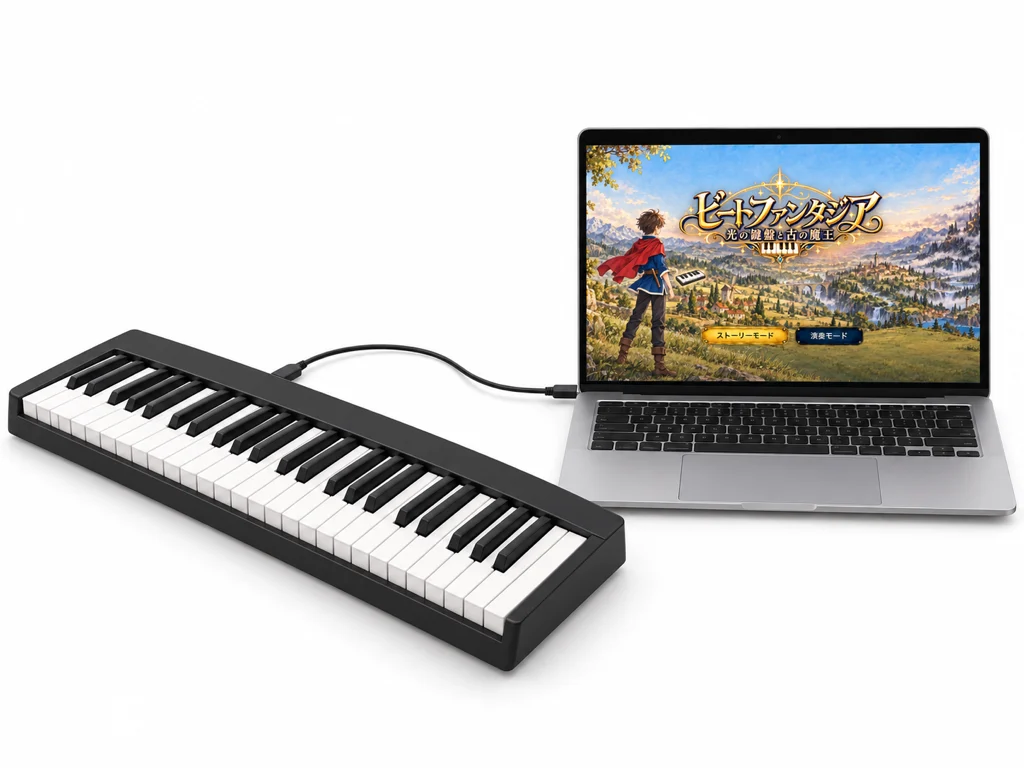
電腦
○ 一條 USB 線就能接上。Windows、Mac 都請使用 Chrome 或 Edge。
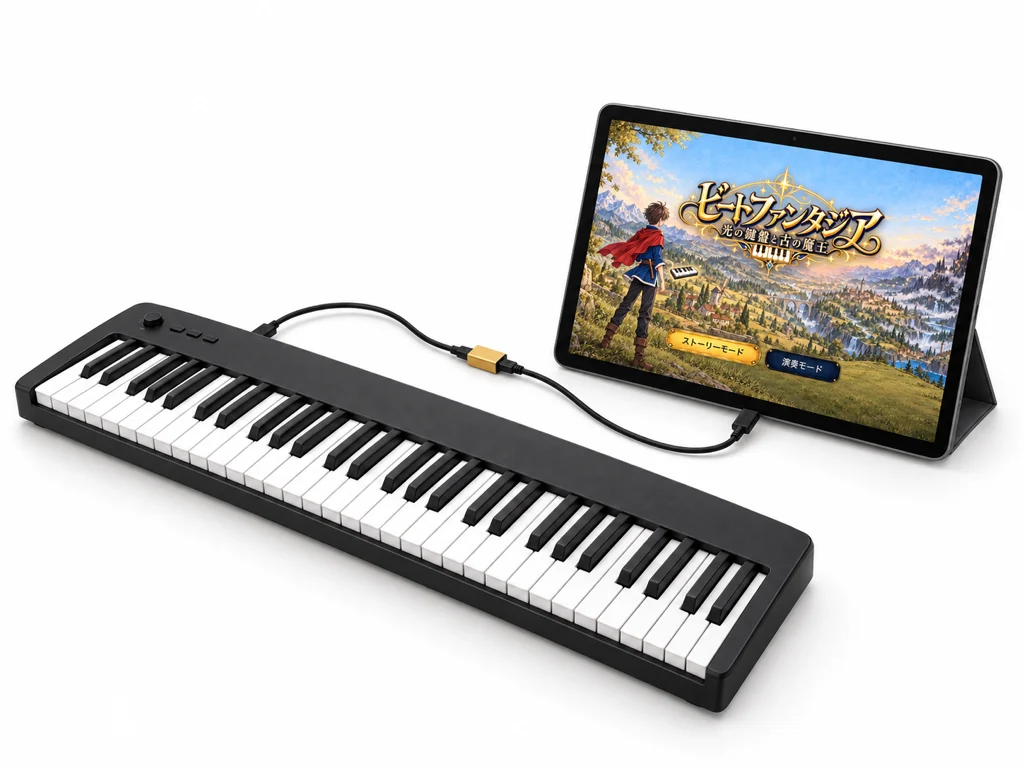
Android 平板/手機
○ 使用 USB 轉接線(OTG)就能接上。請在 Chrome 中開啟電腦版的畫面。
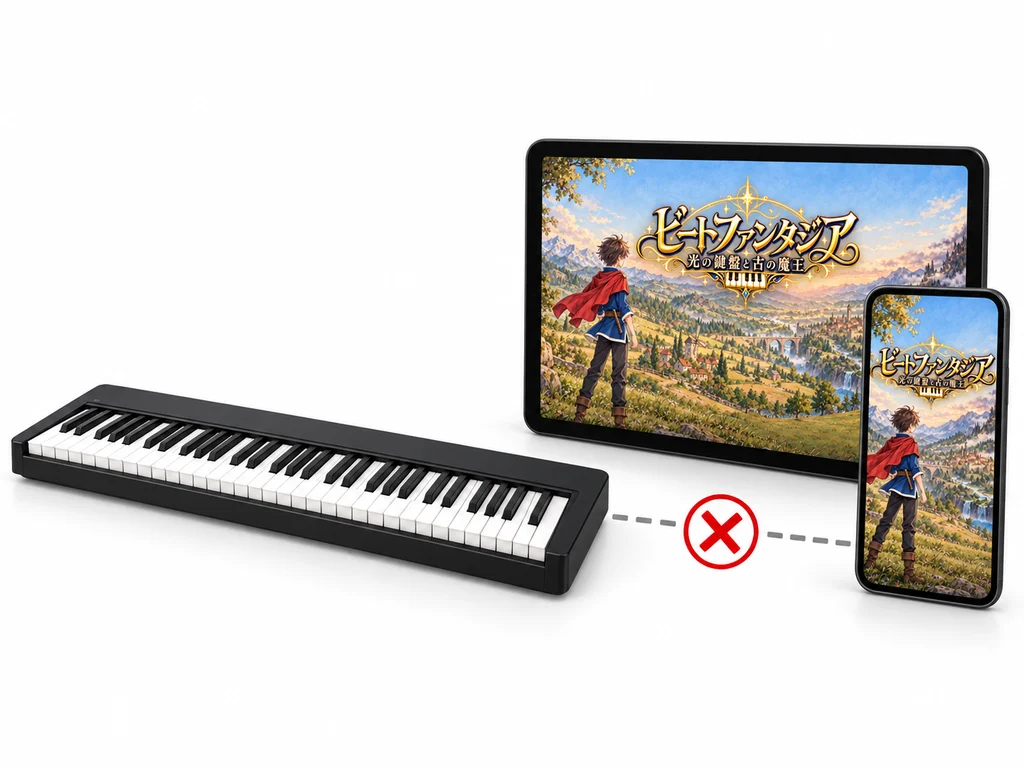
iPhone/iPad
✕ 受瀏覽器限制,無法連接電鋼琴。可以用手指按螢幕鍵盤的手機版,一路玩到最後。

沒有電鋼琴也可以
○ 只用手機,用手指按螢幕上的鍵盤就能一路玩到最後。不需要連接任何東西。
各裝置支援一覽
| 裝置 | 可玩的版本 | 電鋼琴 |
|---|---|---|
| Windows/Mac 電腦Chrome/Edge | 電腦版(雙手)也能玩手機版 | ○ 可用 USB 連接 |
| Android 平板/手機Chrome | 手機版(右手)/電腦版(雙手) | ○ 需要 USB 轉接線 |
| iPhone/iPadSafari 等 | 手機版(右手)左手自動演奏 | ✕ 無法連接 |
| Mac 的 Safari | 電腦版(雙手) | ✕ 請使用 Chrome |
電鋼琴支援可透過 USB-MIDI 連接的機型。沒有也沒關係,用螢幕上的鍵盤或電腦鍵盤就能一路玩到最後。
遊戲紀錄會儲存在你使用的裝置上(電腦版和手機版分開儲存)。
電鋼琴,以及用來連接的線
接頭因機型而異。依下面的組合準備好,用 USB 接上就能彈。
電腦端:USB Type-A(新款電腦為 Type-C) / 電鋼琴端:USB Type-B、Type-C、microB、圓形(MIDI 接頭)
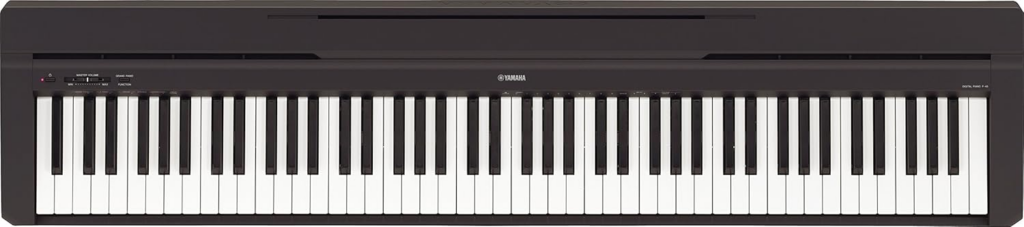
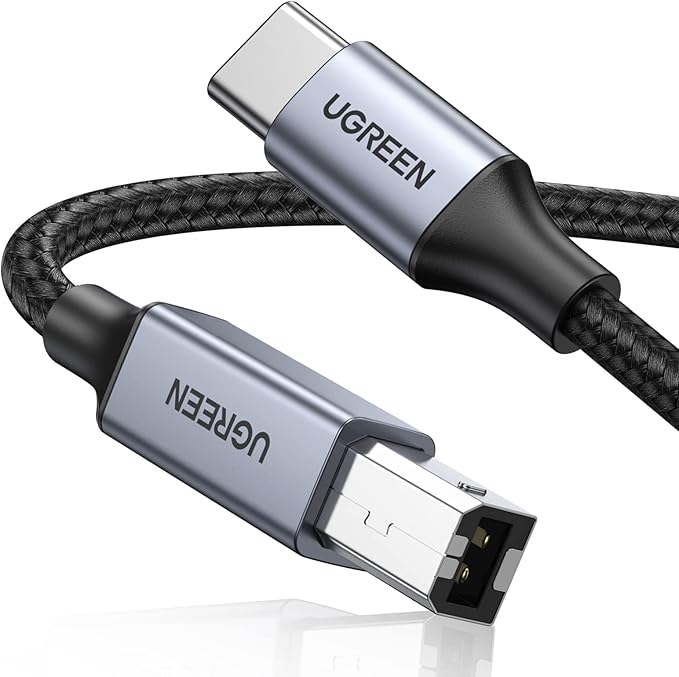
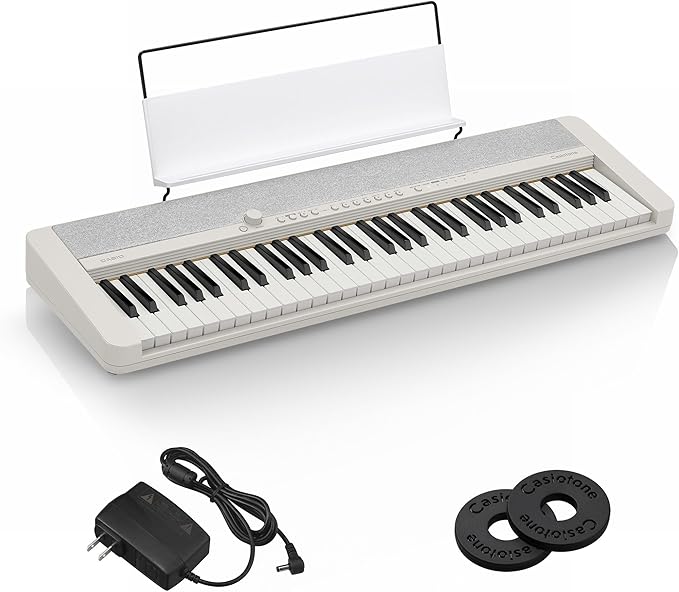
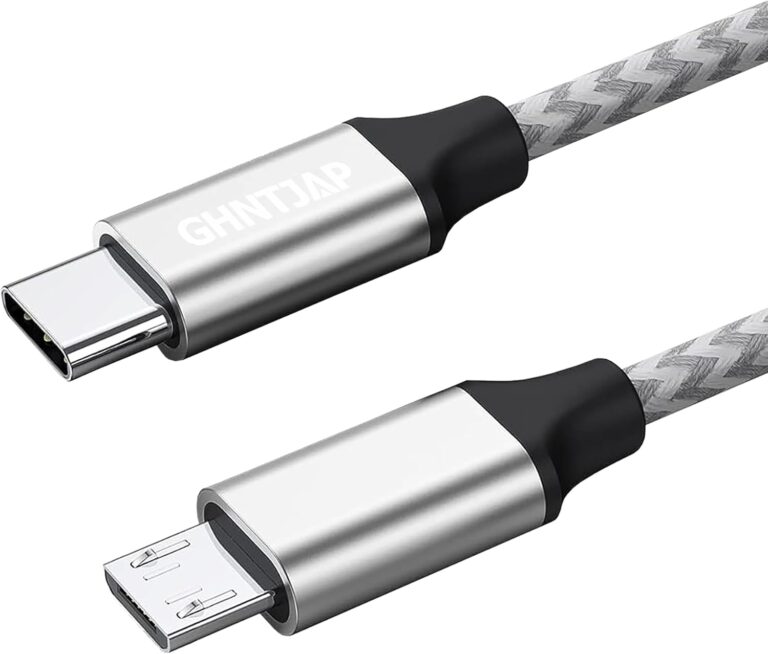
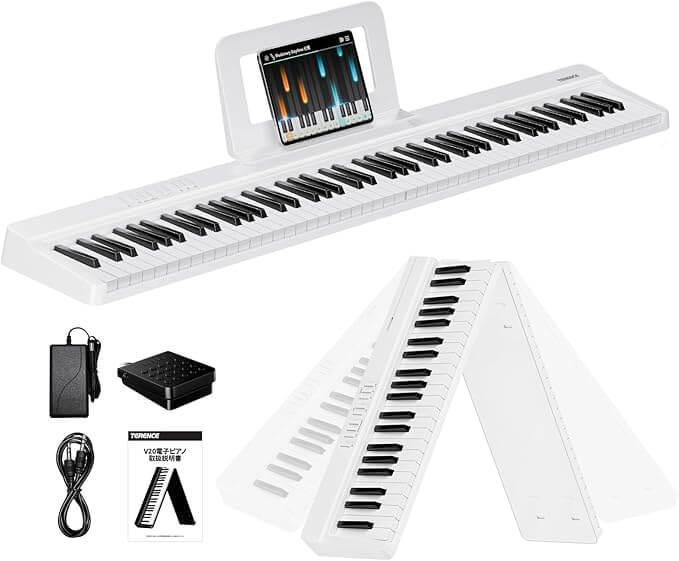
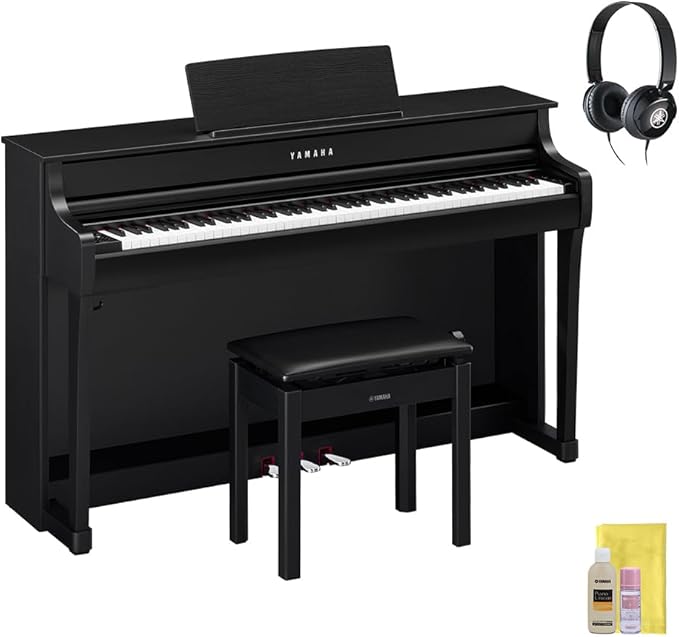
沒地方放的話 可摺疊 88 鍵
可以收起來的電鋼琴。
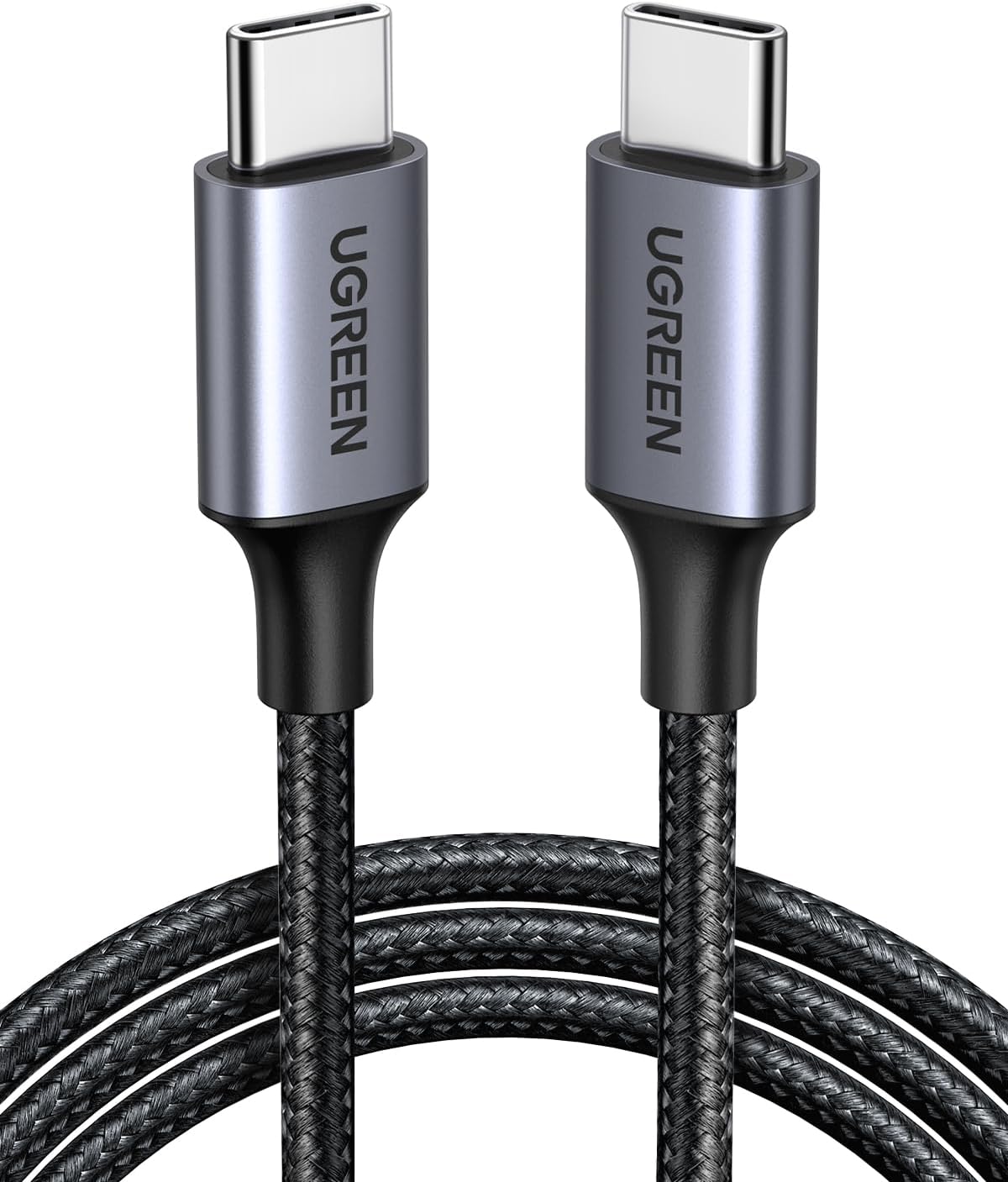
電腦上沒有 USB Type-C 接頭時
使用 Type-C 的線時,需要一個轉接頭。
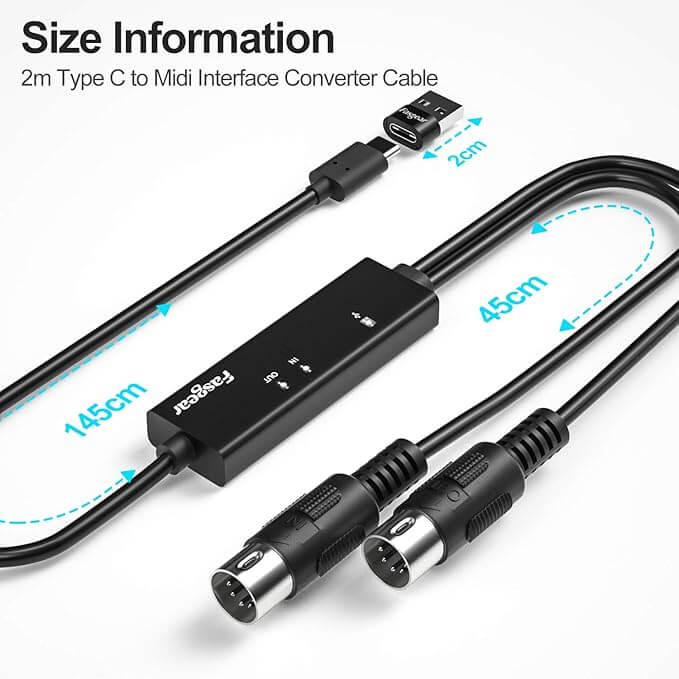
※ 列出的線材中,包含電腦端為 USB Type-C 的產品。如果你的電腦是 Type-A 接頭,請選擇 Type-A ⇔ Type-B(或 microB)的線。
※ 產品介紹中包含廣告(聯盟行銷連結)。沒有電鋼琴,用螢幕上的鍵盤也能一路玩到最後。
價格
買斷制。沒有月費。
至 STEP1
免費
不需要註冊和付款。直接就能玩
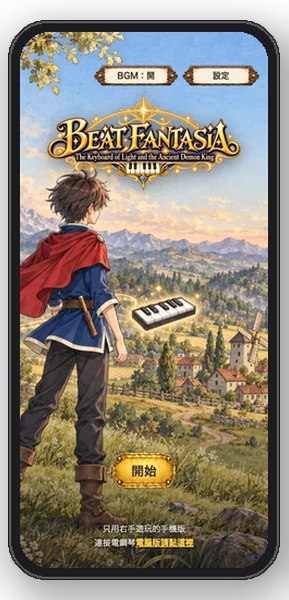
手機版
US$6.99
只用手機,就能一路玩到最後。
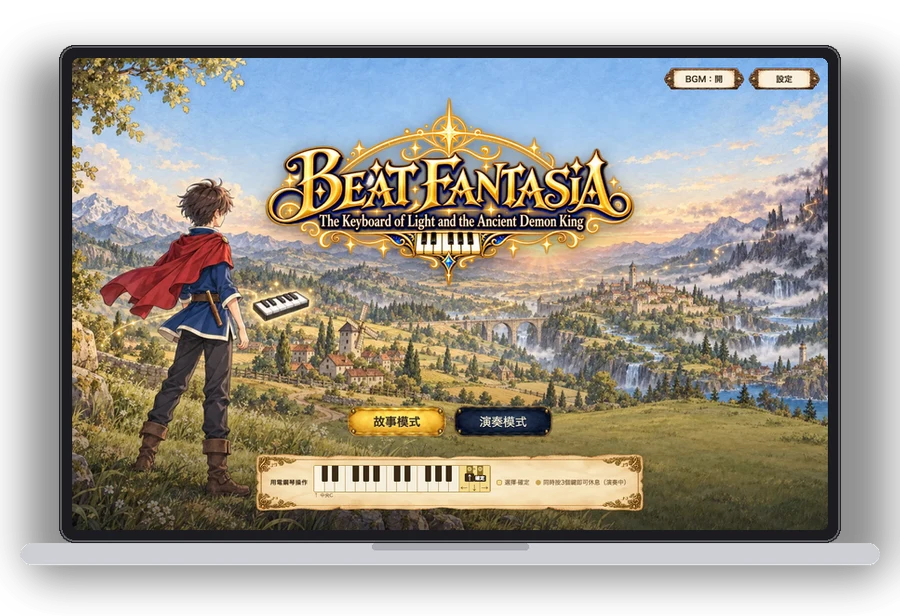
電腦版
US$13.99
支援雙手/電鋼琴。也能玩手機版
價格以美元(USD)計費。
已有手機版的話,補差價 US$6.99 就能升級為電腦版。付款在 Stripe 的頁面進行,本遊戲不會收到你的信用卡卡號。不需要註冊帳號。
購買之後:付款的那台裝置,當場就能繼續玩下去。要在別的裝置上玩時,請輸入畫面和郵件中交給你的通行碼(僅限 1 次)。通行碼隨時可以從購買畫面重新產生。最多可同時在 3 台裝置上玩。
常見問題
我看不懂樂譜,也能玩嗎?
能玩。只要跟著落下的音符條按鍵就能推進。畫面上方會同時顯示樂譜,玩著玩著就會慢慢看懂了。
我沒有鋼琴。
可以用螢幕上的鍵盤或電腦鍵盤玩。聲音由遊戲發出。如果有電鋼琴,用 USB 接上就能用真正的琴鍵彈奏。
iPhone 能連接電鋼琴嗎?
不能。因為 iPhone、iPad 的瀏覽器不支援與電鋼琴溝通的機制(Web MIDI)。可以用手指按螢幕鍵盤的手機版,一路玩到最後。想用電鋼琴彈的話,請使用電腦或 Android 平板。
小孩也能玩嗎?
畫面上的文字是以國中生以上為對象的寫法,但玩法只是「跟著落下的長條按鍵」。年紀小的孩子,請和家長一起玩。
手機版和電腦版有什麼不同?
手機版是直式畫面,演奏右手的部分(左手自動演奏)。電腦版用雙手演奏,還能連接電鋼琴。購買電腦版後,同一次購買也能玩手機版(在別的裝置上開啟時,請輸入通行碼)。
買了之後,怎麼玩?
付款的那台裝置,當場就能繼續玩下去。要在別的裝置上玩時,請把付款後的畫面和郵件中交給你的通行碼,輸入到遊戲的購買畫面裡。通行碼只能用 1 次,但隨時可以從購買畫面重新產生。最多可同時在 3 台裝置上玩。
換了裝置,買的東西會怎麼樣?
在購買畫面輸入購買時的電子郵件地址,我們會把在那台裝置上遊玩的連結寄給你(也可以重新產生通行碼)。最多可同時在 3 台裝置上玩,開啟第 4 台時,最早的那台會被移除。遊戲紀錄(星星和進度)是依裝置儲存的,不會繼承。
可以退款嗎?
由於是數位商品,無法因個人因素退款。如果無法正常運作,請在購買後 3 天內聯絡 [email protected]。